Odoo
وحدة ربط تلتقط الفاتورة عند تأكيدها في Odoo وترسلها، ثم تكتب الرقم المرجعي ورمز QR على السجل نفسه.
لا تستبدل نظامك المحاسبي ولا تُدخل الفواتير مرتين. فواترا طبقة امتثال تجلس بين نظامك وبين الدائرة، وتتولّى UBL 2.1 والتصغير والترميز ورسائل الخطأ.
طبقة واحدة، بلا تغيير في مصدر الحقيقة لديك.
ERP أو محاسبي أو POS أو متجر. يبقى مصدر الحقيقة لبيانات المبيعات.
POST /api/v1/invoices
تحقّق مسبق، بناء UBL 2.1، تصغير، ترميز Base64، إرسال موقّع، سجل تدقيق.
Client-Id + Secret-Key
يعتمد الفاتورة ويعيد الرقم المرجعي ورمز QR وحالة القبول.
UUID + QR + status
المقاطع التالية منقولة حرفياً من «دليل المستخدم الخاص بمنصة الـPortal» الصادر عن نظام الفوترة الوطني، واللقطات مأخوذة من الدليل نفسه. هي المرجع الذي نبني عليه تدفّق الربط في فواترا.
يجب على المكلف أن يحمل رقماً ضريبياً فعالاً وأن يكون مسجلاً على بوابة دائرة ضريبة المبيعات والدخل الإلكترونية والموجود على الرابط التالي etax.istd.gov.jo.
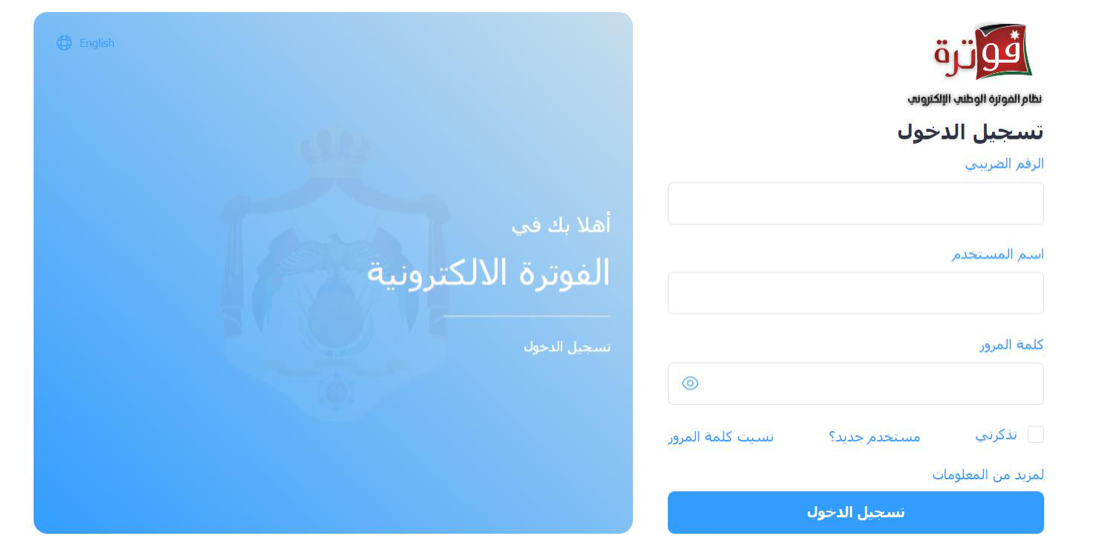
بعد الدخول إلى etax.istd.gov.jo تضغط رابط «الفوترة الوطني» في القائمة العلوية، فتُنقل إلى شاشة إنشاء حساب نظام الفوترة الإلكتروني.
حساب المستخدم الرئيسي (Admin): هو حساب لشخص مكلف ويحمل رقماً ضريبياً ويكون المسؤول عن الإعدادات الرئيسية للحساب.
حساب المستخدم الفرعي (Subuser): هو حساب فرعي يتم إنشاؤه من قبل المستخدم الرئيسي لغاية تنظيم الفواتير من خلال الموقع الإلكتروني.
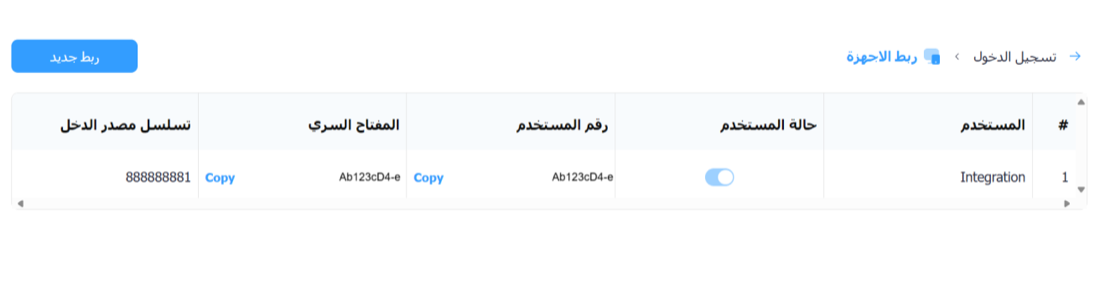
شاشة «ربط الأجهزة» متاحة للمستخدم الرئيسي (Admin) وحده. المستخدم الفرعي ينظّم الفواتير من الواجهة ولا يصدر مفاتيح ربط.
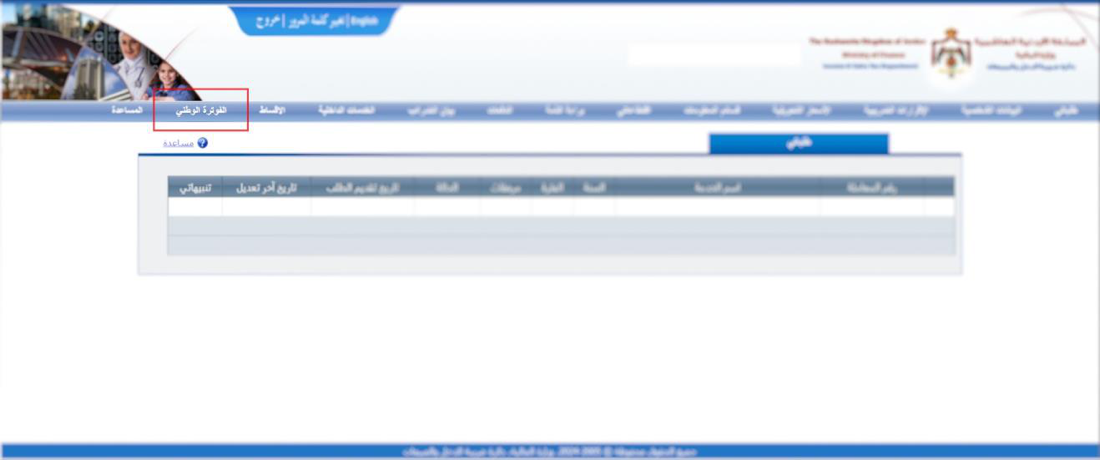
يمكن للمستخدم الرئيسي (Admin) من خلال شاشة ربط الأجهزة ربط برنامجه الخاص لإصدار الفواتير (Integration) ليتم ترحيل الفواتير من خلاله.
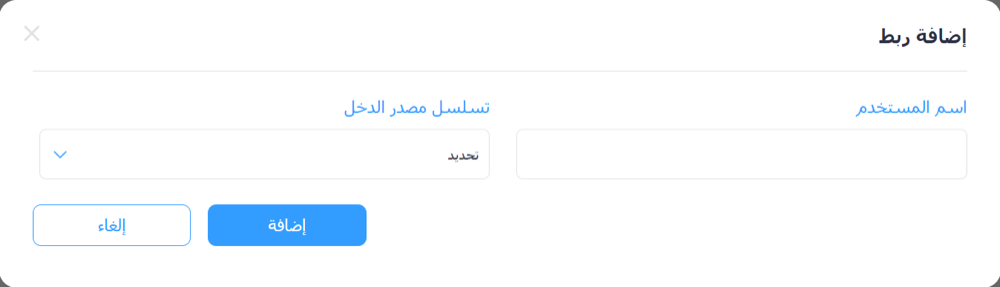
الرسالة التنبيهية التي يعرضها النظام قبل تأكيد الربط:
لن يتمكن المكلف من تنظيم الفواتير باستخدام المنصة إذا قام بالربط مع الأجهزة.
هذه أهم جملة في الدليل بالنسبة لمشروع ربط. بمجرد تفعيل الربط البرمجي لتسلسل مصدر دخل معيّن، يتوقّف إصدار الفواتير يدوياً من المنصة لذلك التسلسل — ويصبح نظامك هو المصدر الوحيد. لذلك:
يمكن للمستخدم الرئيسي (Admin) من خلال شاشة عرض الفواتير عرض جميع الفواتير الخاصة بالرقم الضريبي لجميع تسلسلات مصادر الدخل سواء تم تنظيمها عن طريق المنصة Portal أو عن طريق تطبيق الهاتف Mobile app أو عن طريق ربط الأجهزة API.
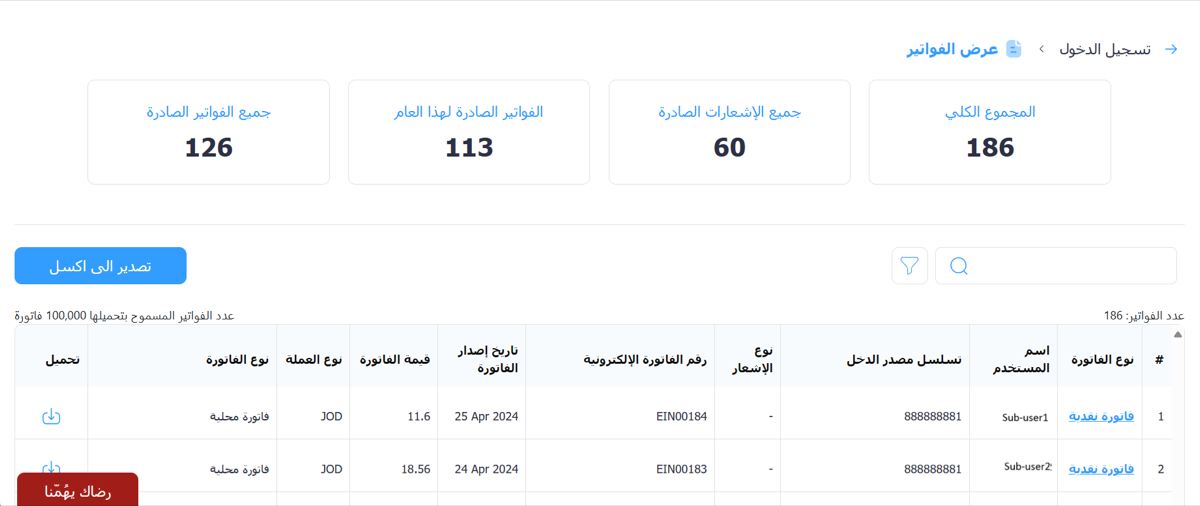
عملياً هذه شاشة التسوية (reconciliation) التي ستستخدمها بعد الإطلاق: قارن عدد الفواتير فيها بسجلّ نظامك وبسجل التدقيق في فواترا. الثلاثة يجب أن تتطابق.
المصدر: «نظام الفوترة الوطني — دليل المستخدم الخاص بمنصة الـPortal». الاقتباسات منقولة للتوضيح التقني، واللقطات من الدليل ذاته وتعود ملكيتها لجهة إصداره. الدليل هو المرجع عند أي اختلاف، وقد تتغيّر الشاشات مع تحديثات المنصة.
أنماط ربط مجرَّبة. وإن لم يكن نظامك في القائمة، فنقطة النهاية نفسها تكفي.
وحدة ربط تلتقط الفاتورة عند تأكيدها في Odoo وترسلها، ثم تكتب الرقم المرجعي ورمز QR على السجل نفسه.
تكامل عبر طبقة وسيطة تستهلك IDoc أو OData وتحوّلها إلى نداء فواترا، مع مطابقة حقول البائع المركزية.
ربط على مستوى حدث ترحيل الفاتورة، مع إعادة الحالة إلى حقول مخصّصة داخل Dynamics.
إصدار فاتورة إلكترونية تلقائياً عند اكتمال الطلب، وإرسال رابط الفاتورة للعميل.
إرسال فوري لحظة إتمام البيع، مع طباعة رمز QR على الإيصال مباشرة.
أي نظام يستطيع إرسال طلب HTTPS يستطيع الربط. نقطتان فقط وأمثلة بأربع لغات.
أسماء المنتجات أعلاه علامات تجارية لأصحابها، ونذكرها للدلالة على التوافق التقني فقط.
مشروع ربط نموذجي يستغرق من يوم إلى أسبوع حسب تعقيد نظامك.
تحصل على مفتاح اختبار خلال دقائق وتبدأ التجربة دون أي التزام.
نحدّد معاً أين يقع كل حقل مطلوب داخل نظامك، خاصة الرقم الضريبي وتسلسل مصدر الدخل.
تبني النداء وتختبره على حالات حقيقية: فاتورة عادية، آجلة، بخصم، ببنود معفاة، وإشعار دائن.
تُدخل مفاتيح JoFotara الخاصة بمنشأتك ويُفعَّل المفتاح الحي. أول فاتورة حقيقية تحت إشرافنا.
// الحد الأدنى للنداء — هذا كل شيء
{
  "invoice_number": "SO-10432",
  "invoice_type":   "388",
  "payment_method": "021",
  "buyer": { "name": "شركة النور" },
  "items": [
    { "name": "صيانة سنوية",
      "qty": 1,
      "unit_price": 1200,
      "tax_rate": 16 }
  ]
}مفاتيح JoFotara تعادل توقيع منشأتك الضريبي. نتعامل معها على هذا الأساس: تُخزَّن مشفّرة بـ AES-256-GCM، وتُفكّ وقت الإرسال فقط، ولا تظهر مرة أخرى بعد حفظها.
جرّب التكامل الكامل دون إرسال حكومي ودون استهلاك حصّة — ثم فعّل البيئة الحيّة عند جاهزيتك.